
프로그램 실행 시 “vcomp140.dll이(가) 없어서 코드 실행을 진행할 수 없습니다”라는 오류 창을 만나셨나요? 이 오류는 프로그램 구동에 필요한 비주얼 스튜디오(Visual C++) 병렬 처리 라이브러리 파일이 PC에 설치되어 있지 않거나 손상되어 발생하는 매우 흔한 증상입니다. 당황하지 마시고 아래 순서대로만 따라오시면 1분 안에 해결하실 수 있습니다.
vcomp140.dll 오류, 왜 발생하나요?
vcomp140.dll은 마이크로소프트에서 배포하는 Visual C++ 재배포 가능 패키지(Redistributable)에 포함된 시스템 파일입니다. 특정 게임이나 3D 툴, 영상 편집 프로그램들은 이 파일을 기반으로 병렬 연산을 처리하는데, 아래와 같은 경우 오류가 발생합니다.
- Visual C++ 재배포 패키지가 PC에 설치되어 있지 않은 경우
- 기존에 설치된 패키지 파일이 손상되었거나 삭제된 경우
- 32비트(x86)와 64비트(x64) 버전이 맞지 않게 설치된 경우
1단계: Visual C++ 재배포 패키지 재설치 (가장 확실한 해결법)
vcomp140.dll 오류의 90% 이상은 이 방법으로 해결됩니다. 파일 하나만 따로 다운로드해서 덮어씌우는 방식은 오히려 시스템을 더 불안정하게 만들 수 있으므로, 공식 패키지를 통째로 재설치하는 것이 가장 안전하고 확실한 방법입니다.
[Visual C++ 재배포 패키지 다운로드 및 설치 방법]
👉 버전별(x86/x64) 정확한 다운로드 및 설치 가이드 보러 가기 (클릭)
(※ 공식 홈페이지 접속부터 내 PC에 맞는 파일(x86/x64)을 정확히 골라 설치하는 과정을 아주 쉽게 정리해 두었습니다. 위 링크를 참고해 주세요.)
TIP: 대부분의 프로그램은 x86(32비트)과 x64(64비트) 패키지를 모두 설치해야 정상 작동합니다. 둘 중 하나만 설치하고 넘어가지 마시고, 위 가이드를 참고해 두 가지 버전을 전부 설치해주세요.
[📸 캡쳐 필요: Visual C++ 재배포 패키지 다운로드 페이지 화면에서, x86과 x64 두 개의 다운로드 링크를 마우스로 가리키고 있는 화면]
2단계: 기존 패키지 삭제 후 재설치 (오류 재발 시)
이미 패키지를 설치했는데도 오류가 계속된다면, 기존 파일이 손상되었을 가능성이 높습니다. 기존 패키지를 완전히 지우고 새로 설치해야 합니다.
- 윈도우 하단 검색창에 “앱 및 기능”을 입력하고 실행합니다. (Windows 11은 [설정] 앱 실행 후 좌측 메뉴에서 ‘앱’ 클릭 → ‘설치된 앱’ 선택)
- 검색창에 “Visual C++”를 입력해 관련 항목을 모두 찾습니다.
- Microsoft Visual C++ 2015-2022 Redistributable (x86)과 (x64) 항목을 각각 클릭 후 [제거] 버튼을 누릅니다.
- PC를 재부팅합니다.
- 위 1단계 가이드를 참고해 패키지를 새로 설치합니다.
[📸 캡쳐 필요: [설정] 앱의 ‘앱 및 기능’ 목록에서 ‘Microsoft Visual C++’ 검색 결과가 나열되고, 그중 한 항목의 ‘제거’ 버튼에 마우스 커서가 올라가 있는 화면]
3단계: 특정 DLL 파일 손상 메시지가 뜨는 경우
만약 위 방법으로도 안 되거나, “vcomp140.dll을 찾을 수 없습니다”가 아닌 특정 프로그램 폴더 내에서만 DLL 파일이 손상되었다는 메시지가 뜬다면 아래 해결 전용 페이지를 먼저 확인하세요.
👉 [내부링크: vcomp140.dll 특정 오류(DLL 손상/경로 문제) 전용 해결 페이지 바로가기]
4단계: 윈도우 업데이트로 시스템 파일 정합성 점검
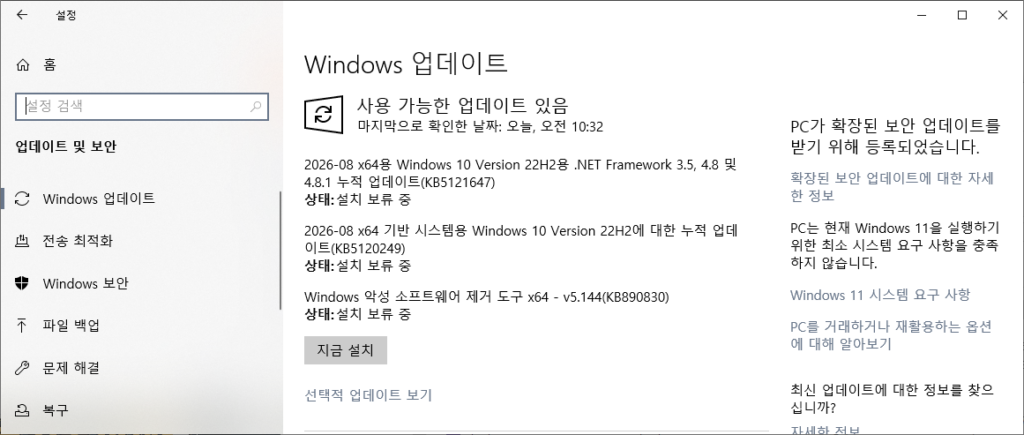
간혹 윈도우 자체의 시스템 파일 문제로 DLL이 정상 인식되지 않는 경우도 있습니다. 아래 경로에서 윈도우를 최신 상태로 업데이트해주세요.
- [설정] 앱 실행 → [업데이트 및 보안] 클릭. (Windows 11은 [설정] → 좌측 메뉴 최하단 ‘[Windows 업데이트]’ 클릭)
- [Windows Update] 탭에서 [업데이트 확인] 버튼 클릭.
- 대기 중인 업데이트가 있다면 모두 설치 후 PC 재부팅.
오류 재발 방지 및 PC 최적화를 위한 필수 유지관리 프로그램
vcomp140.dll 오류를 해결했더라도, 시스템 파일이 다시 손상되거나 불필요한 프로그램 잔여물로 인해 유사한 오류가 반복될 수 있습니다. 아래 프로그램으로 정기적인 PC 관리를 함께 진행해주시면 오류 재발을 크게 줄일 수 있습니다.
👉 [내부링크: PC 최적화 및 시스템 파일 관리 필수 프로그램(고클린 등) 사용법 바로가기]
위 4단계까지 순서대로 진행하셨다면 vcomp140.dll 오류는 완전히 해결되셨을 겁니다.