
크롬으로 인터넷을 하다가 갑자기 화면이 하얗게 변하면서 “이런! Google Chrome이 다운되었습니다”라는 메시지와 함께 STATUS_ACCESS_VIOLATION 오류를 만나셨나요? 이 오류는 대부분 확장 프로그램 충돌이나 그래픽 가속 문제로 발생하며, 아래 가이드만 따라 하시면 1분 안에 해결하실 수 있습니다.
STATUS_ACCESS_VIOLATION 오류, 왜 발생할까?
이 오류는 크롬 프로세스가 시스템 메모리의 허용되지 않은 영역에 접근하려다 강제로 차단당하면서 발생하는 현상입니다. 단순히 “메모리 부족”이라는 이름과 달리, 실제로는 아래와 같은 원인이 대부분을 차지합니다.
- 하드웨어 가속(GPU) 기능과 그래픽 드라이버의 충돌
- 악성 확장 프로그램 또는 오래된 확장 프로그램의 메모리 침범
- 크롬 캐시 파일 손상
- PC의 실제 RAM(메모리) 부족 또는 과도한 탭 사용
- 바이러스/멀웨어에 의한 크롬 프로세스 감염
1단계: 가장 먼저 시도할 것 – 불필요한 확장 프로그램 및 탭 정리하기
가장 빠르고 성공률이 높은 방법입니다. 특히 최근에 설치한 확장 프로그램이 있다면 100% 의심해봐야 합니다.
- 크롬 주소창에
chrome://extensions를 입력하고 엔터를 누릅니다. - 최근에 설치했거나, 사용하지 않는 확장 프로그램의 파란색 토글 스위치를 눌러 모두 꺼줍니다.
- 크롬을 완전히 종료했다가 재실행하여 오류가 재발하는지 확인합니다.
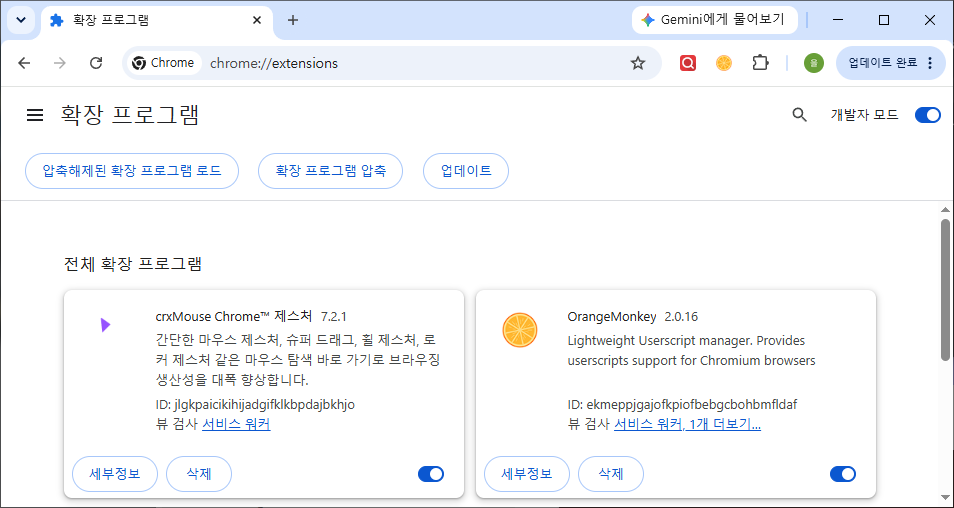
TIP: 만약 특정 확장 프로그램을 끄자마자 오류가 사라졌다면, 해당 확장 프로그램이 원인입니다. 우측 상단 삭제 버튼을 눌러 완전히 제거해주세요.
2단계: 하드웨어 가속 기능 끄기 (그래픽 드라이버 충돌 해결)
내 PC의 그래픽카드 드라이버가 오래되었거나 크롬과 호환되지 않을 때, 크롬이 GPU 메모리에 잘못 접근하면서 STATUS_ACCESS_VIOLATION 오류가 발생하는 경우가 매우 흔합니다.
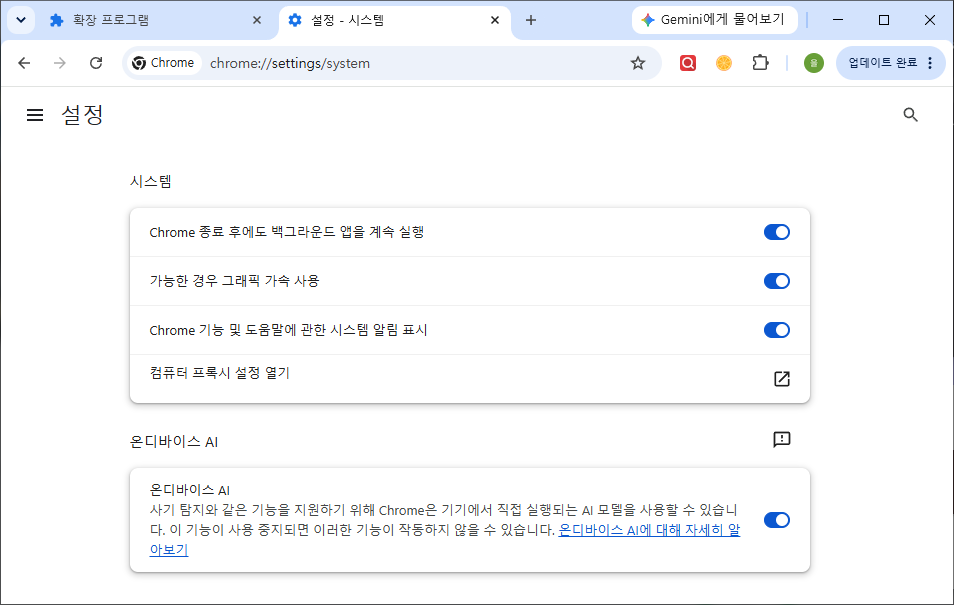
- 크롬 우측 상단 점 3개(⋮) 메뉴 클릭 → 설정 이동
- 좌측 메뉴에서 시스템 클릭
- “사용 가능한 경우 하드웨어 가속 사용” 옵션의 토글을 꺼줍니다.
- 다시 시작 버튼을 눌러 크롬을 재실행합니다.
만약 위 방법으로도 안 되거나, 오류 창에 Specific DLL 파일 손상 메시지가 함께 뜬다면 아래 해결 전용 페이지를 먼저 확인하세요.
👉 DLL 파일 손상 오류 전용 해결 가이드 보러 가기 (클릭)
3단계: 그래픽 드라이버 최신 버전으로 업데이트하기
2단계로 해결되지 않았다면, 근본 원인인 그래픽 드라이버 자체를 업데이트해야 합니다. Windows 10 기준으로 설명드립니다. (Windows 11은 메뉴 명칭은 동일하나 디자인만 카드형으로 다르게 보입니다.)
- [설정(Settings)] 앱 실행 → 업데이트 및 보안 클릭 (Windows 11은 Windows 업데이트 메뉴로 위치만 변경됨)
- Windows Update 화면에서 업데이트 확인 버튼 클릭
- 선택적 업데이트 보기 항목이 있다면 클릭하여 그래픽 드라이버 관련 업데이트가 있는지 확인 후 설치
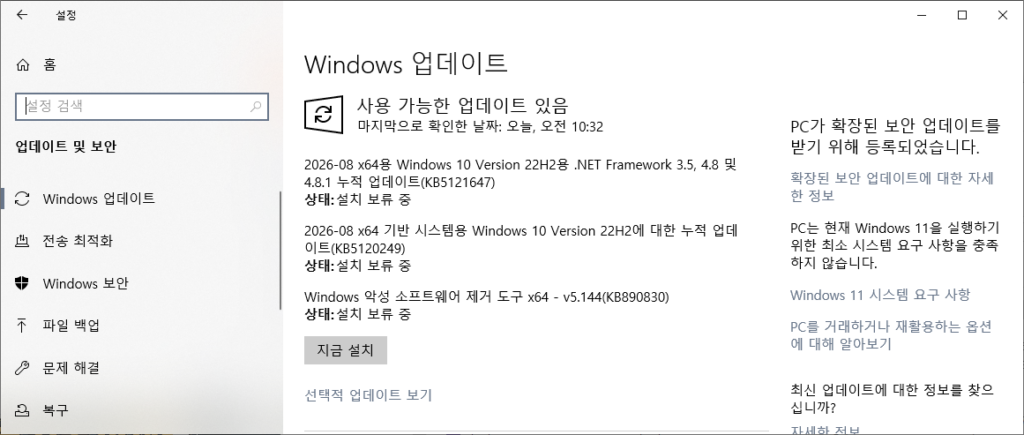
수동으로 드라이버를 설치하고 싶다면 아래 가이드를 참고해 주세요.
[그래픽 드라이버(NVIDIA/AMD/Intel) 다운로드 및 설치 방법]
👉 내 PC 사양에 맞는 그래픽 드라이버 정확히 찾아 설치하는 방법 보러 가기 (클릭)
(※ 제조사 홈페이지 접속부터 내 PC에 맞는 버전을 찾아 설치하는 과정을 아주 쉽게 정리해 두었습니다. 위 링크를 참고해 주세요.)
4단계: 크롬 캐시 및 방문 기록 삭제하기
손상된 캐시 파일이 메모리 오류를 유발하는 경우도 많습니다.
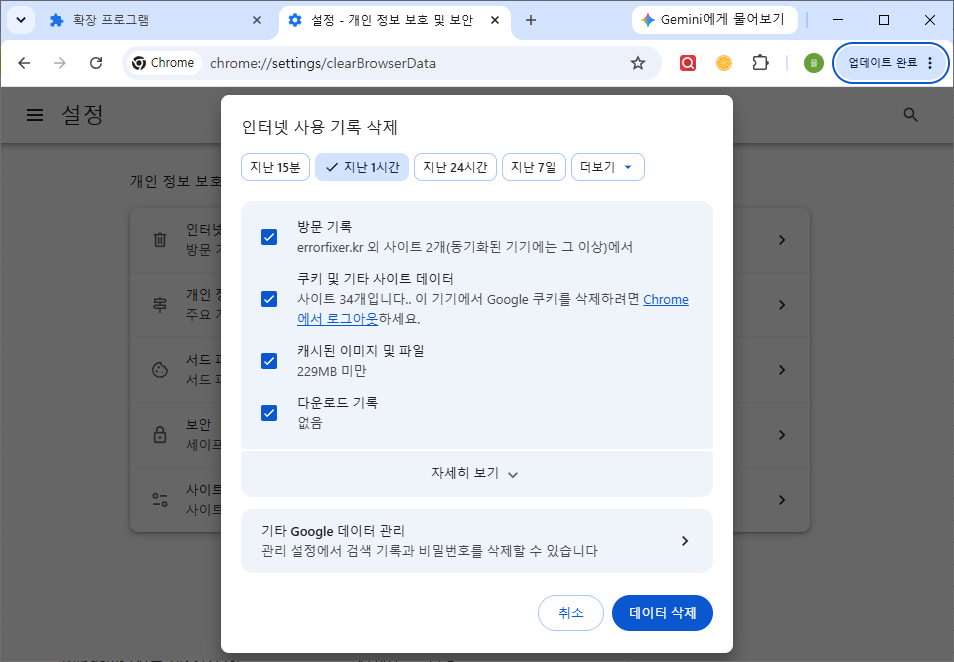
- 크롬 실행 후 키보드 단축키 Ctrl + Shift + Delete 입력
- 기간을 “전체 기간”으로 설정
- “캐시된 이미지 및 파일” 항목에 체크 (쿠키 삭제 시 로그인 정보가 초기화되니 필요시에만 체크)
- 인터넷 사용 기록 삭제 버튼 클릭
5단계: 크롬 재설치하기 (최후의 방법)
위 모든 방법으로도 해결되지 않는다면 크롬 자체의 파일이 손상되었을 가능성이 큽니다.
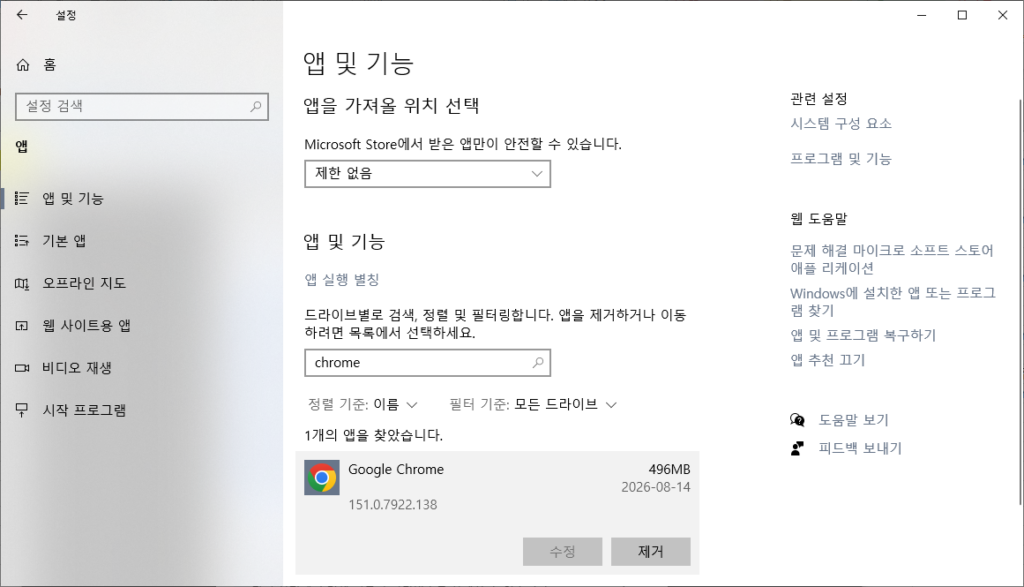
- [설정(Settings)] 앱 실행 → 앱 클릭 → 앱 및 기능 이동
- 목록에서 Google Chrome을 찾아 클릭 후 제거 버튼 클릭
- PC 재시작 후, 크롬 공식 사이트에서 새로 다운로드하여 재설치
오류 재발 방지 및 PC 최적화를 위한 필수 유지관리 프로그램
크롬 오류는 단순 프로그램 문제가 아니라 PC 전체의 메모리 관리 및 불필요한 프로그램 누적으로 인해 반복될 수 있습니다. 아래 글을 참고하여 정기적으로 PC를 관리해주시면 이런 오류의 재발을 크게 줄일 수 있습니다.
👉 PC 속도 저하 및 오류 방지를 위한 최적화 프로그램 사용법 보러 가기 (클릭)
(※ 불필요한 임시파일 정리, 시작프로그램 관리 등 PC를 쾌적하게 유지하는 방법을 담았습니다.)