
게임을 하다가 갑자기 화면이 뚝뚝 끊기거나(렉), 모니터 해상도가 이상하게 깨져서 보인 경험 다들 한 번쯤 있으실 거예요. 이런 증상이 나타나면 대부분 “컴퓨터를 바꿔야 하나?”라는 생각부터 하시는데요, 사실 원인의 8~9할은 그래픽카드 드라이버가 오래돼서 생기는 문제입니다.
그래픽카드 드라이버는 쉽게 말해 그래픽카드와 윈도우가 대화할 수 있게 해주는 ‘통역사’ 같은 존재예요. 이 통역사가 낡고 오래되면 최신 게임이나 프로그램의 요구사항을 제대로 전달하지 못해서 성능 저하, 화면 깨짐, 튕김 현상이 발생합니다.
반대로 드라이버만 최신 버전으로 업데이트해도 별도의 부품 교체 없이 게임 프레임이 눈에 띄게 좋아지고, 화면 깨짐 현상이 싹 사라지는 경우가 정말 많습니다. 오늘은 컴퓨터를 잘 모르는 초보자분들도 따라 할 수 있도록, 내 PC의 그래픽카드 종류를 확인하고 브랜드별로 드라이버를 업데이트하는 방법을 하나씩 알려드릴게요.
1. 내장 그래픽 vs 외장 그래픽, 내 PC는 뭘까?
드라이버를 업데이트하기 전에, 내 컴퓨터가 어떤 그래픽카드를 쓰고 있는지부터 알아야 합니다. 그래야 정확한 제조사 홈페이지에서 드라이버를 받을 수 있거든요.
내장 그래픽카드란?
- CPU(중앙처리장치) 안에 함께 들어있는 그래픽 처리 장치예요.
- 별도로 장착하는 부품이 아니라서 저전력이고, 발열도 적어요.
- 문서 작업, 인터넷 서핑, 유튜브 시청 등 가벼운 사무용 작업에 적합합니다.
- 대표 브랜드: Intel (UHD Graphics, Iris Xe), AMD의 일부 CPU 내장 그래픽(Radeon Graphics)
외장 그래픽카드란?
- CPU와는 별도로 메인보드에 따로 장착하는 독립적인 부품입니다.
- 성능이 훨씬 강력해서 고사양 게임, 영상 편집, 3D 작업 등에 필수예요.
- 대표 브랜드: NVIDIA (지포스/GeForce), AMD (라데온/Radeon)
내 PC의 그래픽카드 확인하는 방법
컴퓨터에 어떤 그래픽카드가 있는지는 아래 방법으로 30초면 확인 가능합니다.
- 키보드에서 Ctrl + Shift + Esc를 눌러 작업 관리자를 엽니다.
- 상단 탭에서 성능 탭을 클릭합니다.
- 왼쪽 메뉴 목록 맨 아래쪽에 있는 GPU 항목을 클릭합니다.
- 화면 우측 상단에 표시되는 이름이 바로 내 그래픽카드 모델명입니다. (GPU 0, GPU 1로 여러 개가 표시되면 내장+외장을 함께 쓰고 있는 경우예요.)
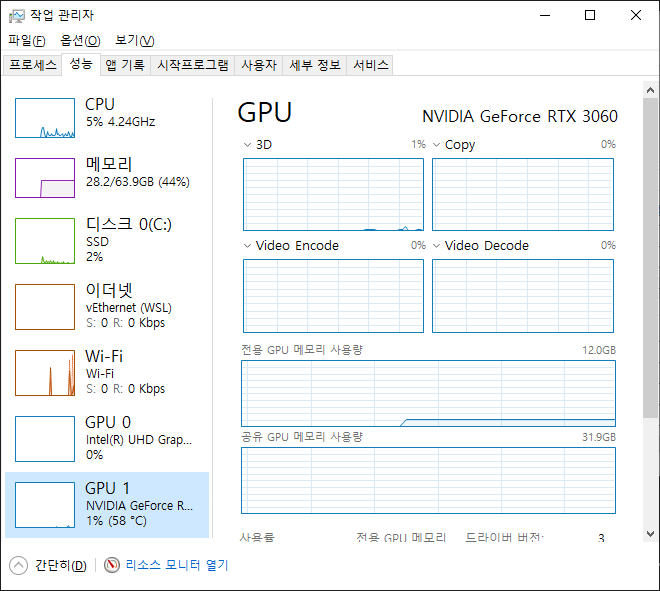
여기서 “Intel UHD Graphics”, “Intel Iris Xe”라고 나오면 내장 그래픽, “NVIDIA GeForce RTX/GTX” 또는 “AMD Radeon RX”라고 나오면 외장 그래픽입니다.
2. 제조사별 맞춤 드라이버 업데이트 가이드
내 그래픽카드 종류를 확인했다면, 이제 해당 브랜드에 맞는 방법으로 드라이버를 업데이트해 봅시다.
🟢 NVIDIA (지포스 GeForce) 드라이버 업데이트
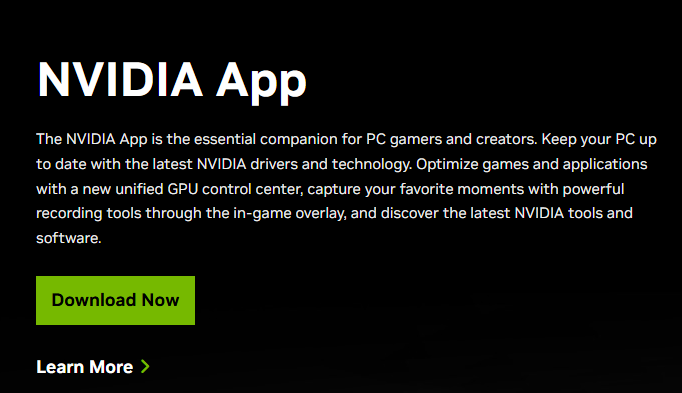
지포스 그래픽카드를 쓰고 있다면 GeForce Experience라는 전용 프로그램을 이용하는 것이 가장 편리합니다.
방법 1. GeForce Experience 자동 업데이트
- NVIDIA 공식 홈페이지에서 GeForce Experience를 다운로드하고 설치합니다.
- 프로그램을 실행하고 로그인합니다.
- 상단 메뉴에서 드라이버 탭을 클릭합니다.
- 다운로드 버튼을 누르면 최신 드라이버가 자동으로 감지되어 설치됩니다.
- 설치 시 ‘익스프레스 설치’를 선택하면 초보자도 쉽게 진행할 수 있어요.
방법 2. 공식 홈페이지 수동 다운로드
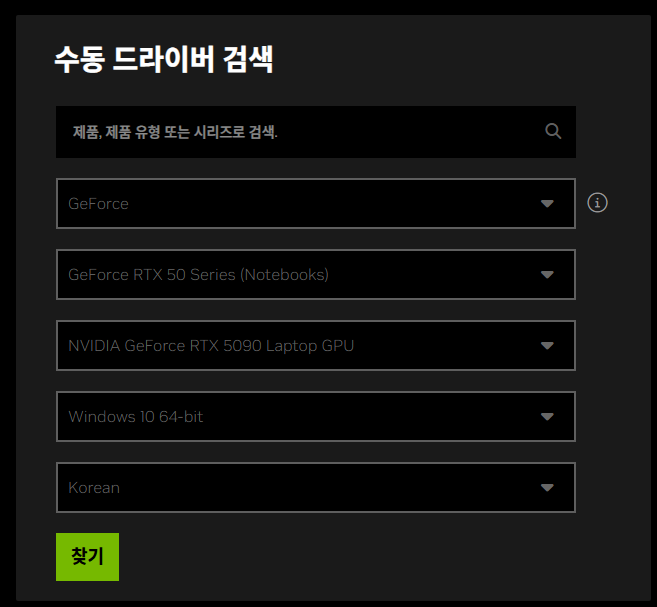
- NVIDIA 드라이버 다운로드 공식 페이지에 접속합니다.
- 내 그래픽카드의 제품 시리즈, 제품군, 운영체제를 순서대로 선택합니다.
- 검색 버튼을 눌러 나온 최신 드라이버를 다운로드하여 설치합니다.
🔴 AMD (라데온 Radeon) 드라이버 업데이트
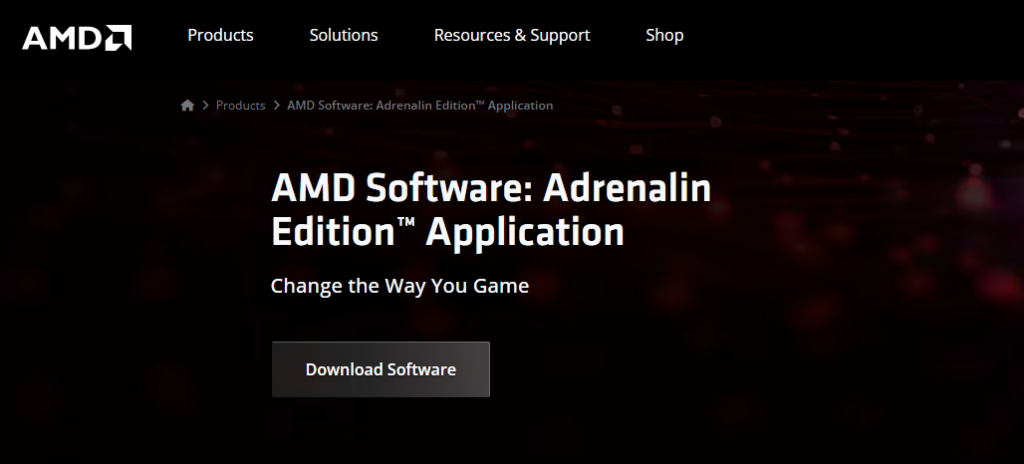
라데온 외장/내장 그래픽을 사용 중이라면 AMD Software: Adrenalin Edition을 활용하세요.
- AMD 공식 홈페이지에 접속하여 AMD Software: Adrenalin Edition을 다운로드합니다.
- 설치 후 프로그램을 실행하면 자동으로 내 그래픽카드를 인식합니다.
- 홈 화면 또는 알림(Notifications) 탭에서 새 드라이버가 있는지 확인합니다.
- 업데이트가 있다면 ‘업데이트’ 또는 ‘설치’ 버튼을 눌러 진행합니다.
- 설치 옵션 중 ‘초보자용 빠른 설치(Express)’를 선택하면 자동으로 최적 설정이 적용됩니다.
💡 참고: 노트북에 라데온 그래픽이 내장된 경우, 노트북 제조사(삼성, LG 등) 홈페이지에서 커스텀된 드라이버를 받아야 할 때도 있으니 참고하세요.
🔵 Intel (UHD, Iris Xe 등 내장 그래픽) 드라이버 업데이트
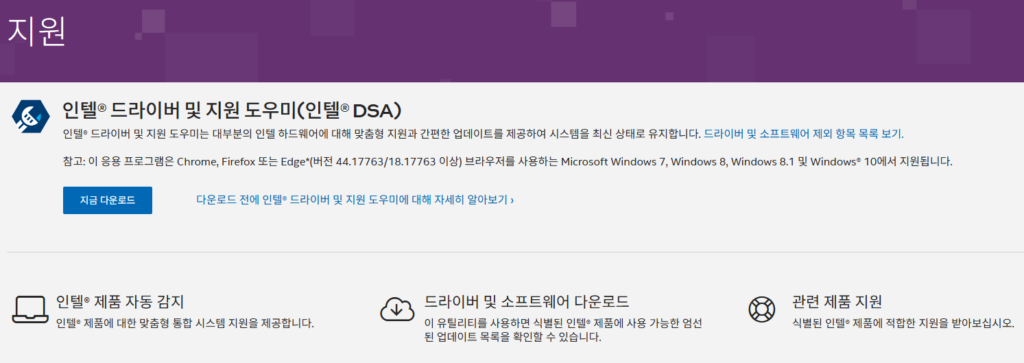
사무용 노트북이나 저사양 PC에서 흔히 볼 수 있는 인텔 내장 그래픽은 인텔 드라이버 및 지원 지원(DSA, Driver & Support Assistant) 프로그램으로 간편하게 관리할 수 있습니다.
- 인텔 공식 홈페이지에서 ‘인텔 드라이버 및 지원 지원(Intel DSA)‘ 프로그램을 다운로드하고 설치합니다.
- 설치 후 프로그램이 자동으로 내 PC를 스캔하여 오래된 드라이버 목록을 보여줍니다.
- 그래픽 드라이버 항목 옆에 있는 ‘업데이트’ 버튼을 클릭합니다.
- 화면 안내에 따라 다운로드 및 설치를 진행하고, 완료 후 PC를 재시작합니다.
💡 참고: 노트북을 사용 중이라면 인텔 공식 드라이버보다 노트북 제조사 홈페이지의 드라이버가 더 안정적으로 호환되는 경우가 많으니, 둘 다 확인해 보시는 것을 추천합니다.
마무리하며
그래픽카드 드라이버 업데이트는 비용 없이도 PC 성능을 크게 개선할 수 있는 가장 확실한 방법입니다. 위 방법대로 3개월에 한 번씩만 점검해 줘도 게임 렉이나 화면 깨짐 문제를 예방하는 데 큰 도움이 될 거예요.
혹시 드라이버를 업데이트했는데도 게임이 실행되지 않거나 오류가 발생한다면, 아래 글도 함께 확인해 보세요.