


게임을 하거나 무거운 프로그램을 돌리다 보면 멈춰버린 창의 ‘X’ 버튼을 아무리 눌러도 꺼지지 않는 답답한 상황을 겪게 됩니다. 특히 발로란트의 뱅가드(Vanguard)처럼 백그라운드에 숨어서 시스템과 얽혀 있는 프로그램들은 일반적인 방법으로는 절대 꺼지지 않는 이른바 ‘좀비 프로세스’가 되기 쉽습니다.
이 글에서는 컴퓨터 초보자도 단축키 하나로 작업 관리자를 켜고, 숨어있는 악성 좀비 프로세스들을 뿌리째 강제 종료하는 2가지 확실한 방법을 정리해 드립니다.
1단계: 가장 빠르게 작업 관리자 실행하기 (단축키)
흔히 컴퓨터가 멈추면 Ctrl + Alt + Del을 눌러 파란 화면으로 넘어간 뒤 작업 관리자를 켜는 분들이 많습니다. 하지만 창이 심하게 정지된 상태에서는 이 과정조차 버벅거릴 수 있습니다. 가장 빠르고 직관적인 단축키를 사용하세요.
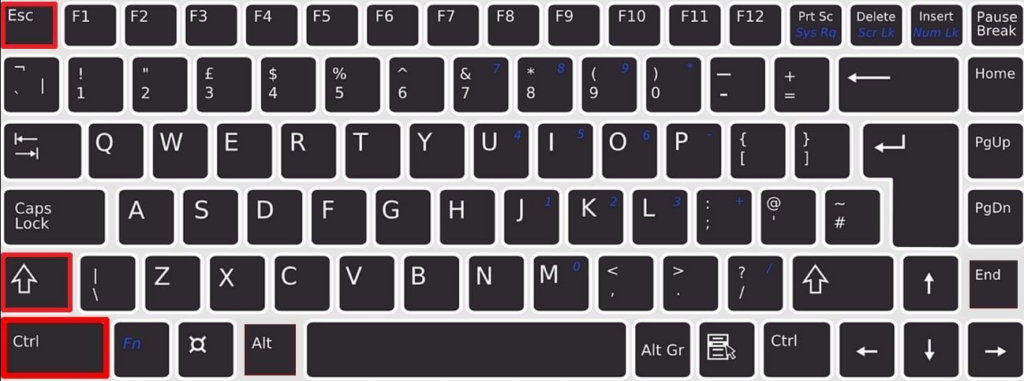
- 키보드 좌측 하단의
Ctrl+Shift+Esc키를 동시에 누릅니다. - 딜레이 없이 윈도우 바탕화면에 바로 ‘작업 관리자’ 창이 팝업됩니다.
- 만약 창이 아주 작게 열리고 내용이 별로 없다면, 좌측 하단의 [자세히] 버튼을 눌러 전체 목록을 활성화해 줍니다.
2단계: 백그라운드 좀비 프로세스 기본 강제 종료
작업 관리자를 열었다면, 이제 내 컴퓨터를 멈추게 만든 원인(발로란트 뱅가드, 응답 없는 엑셀 등)을 찾아 숨통을 끊어줄 차례입니다.
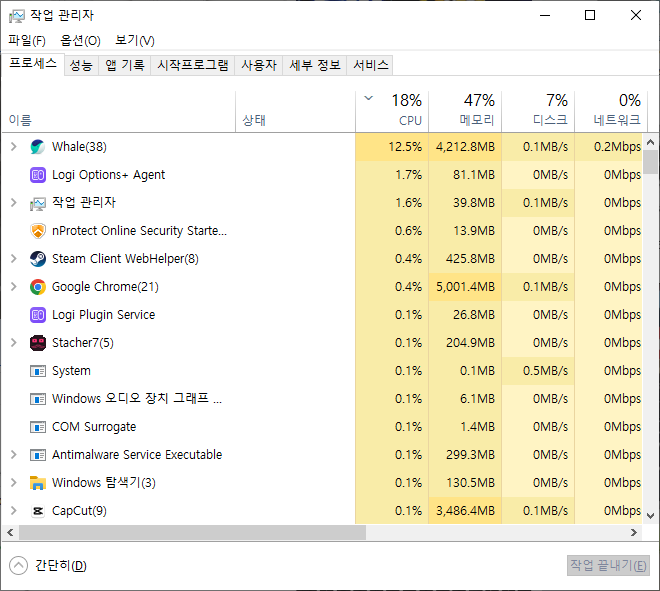
- 작업 관리자 좌측 탭에서 가장 위에 있는 네모칸 아이콘(프로세스)을 클릭합니다.
- 목록을 위아래로 스크롤하며 강제로 끌 프로그램의 이름을 찾습니다.
(※ 발로란트 뱅가드의 경우 알파벳V섹션에서vgc또는Vanguard tray notification을 찾으시면 됩니다.) - 해당 프로세스 이름에 마우스 우클릭을 한 뒤, 메뉴 가장 아래의 [작업 끝내기]를 클릭합니다.
보통 이 단계에서 90% 이상의 프로그램은 즉시 종료되며 컴퓨터가 정상으로 돌아옵니다.
3단계: (심화) 그래도 안 꺼질 때, 프로세스 트리 끝내기
2단계 방법으로 ‘작업 끝내기’를 눌렀는데도 꿈쩍하지 않거나, 꺼졌다가 1초 만에 다시 스스로 실행되는 끈질긴 좀비 프로세스들이 있습니다. 이럴 때는 해당 프로그램과 연결된 모든 뿌리를 한 번에 뽑아버려야 합니다.
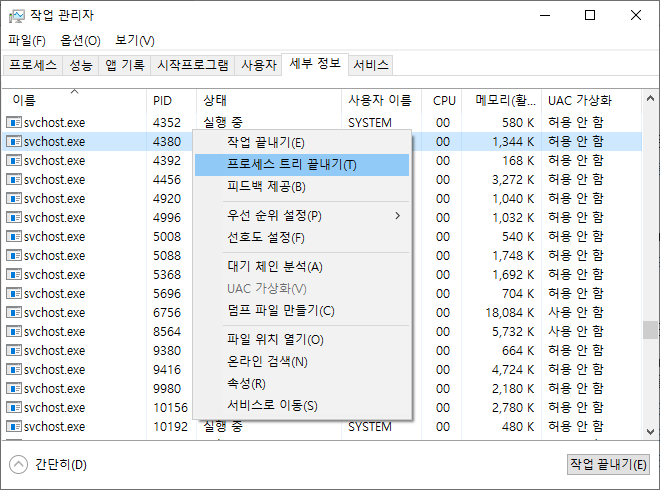
- 작업 관리자 좌측 메뉴 모음에서 [세부 정보] 탭(가로줄 3개가 그어진 아이콘)으로 이동합니다.
- 실행 중인 수많은 파일명(영어) 중에서 종료하려는 파일(예:
vgc.exe)을 찾습니다. - 마우스 우클릭 후, 단순 작업 끝내기가 아닌 [프로세스 트리 끝내기]를 클릭합니다.
- “프로세스 트리를 끝내시겠습니까?” 경고창이 뜨면 다시 한번 [프로세스 트리 끝내기] 버튼을 과감하게 눌러줍니다.
이 방법을 사용하면 아무리 악독하게 꼬여있는 오류 프로세스라도 즉시 강제 종료되며 메모리에서 완전히 삭제됩니다.
[다시 원래 해결하던 오류로 돌아가기]
뱅가드(Vanguard) 프로세스를 성공적으로 강제 종료하셨다면, 이제 깨끗한 상태에서 뱅가드를 재설치하거나 충돌 오류를 완벽하게 고칠 준비가 되었습니다. 아래 링크를 눌러 원래 진행하시던 오류 해결 단계로 넘어가 주세요!