
최신 CPU에 최신 그래픽카드까지 장착한 고사양 PC. 윈도우 10, 11도 최신 버전으로 잘 깔려있는데, 오랜만에 옛날 게임 하나를 설치해서 실행했더니 갑자기 이런 창이 뜹니다.
“이 응용 프로그램을 시작하지 못했습니다.
d3dx9_43.dll을 찾을 수 없으므로…”
“XINPUT1_3.dll이 없어서 프로그램을 실행할 수 없습니다.”
분명 내 컴퓨터는 최첨단인데, 왜 이런 옛날 파일 하나가 없다고 실행이 안 되는 걸까요? “내 컴퓨터에 문제가 있는 건 아닐까?” 괜히 불안해지고 당황스러우셨을 겁니다.
결론부터 말씀드리면, 컴퓨터 고장이 아닙니다. 이건 ‘일반 DirectX’와 ‘DirectX 최종 사용자 런타임’이라는 것의 차이를 몰라서 생기는 아주 흔한 오류입니다. 오늘 이 글 하나로 확실하게 이해하고 해결해 보겠습니다.
1. 최신 DirectX가 있는데 왜 오류가 날까? (핵심 차이점)
가장 많이 헷갈려하시는 부분이 바로 이겁니다. “나는 이미 DirectX 12를 쓰고 있는데?” 하시는 분들이 많은데요, 여기서 말하는 두 가지는 사실 전혀 다른 개념입니다.
🔹 일반 DirectX (DirectX 12 등)
윈도우 10, 11에 기본으로 내장되어 있는 최신 그래픽/사운드 처리 기술입니다. 윈도우 업데이트를 통해 자동으로 관리되기 때문에, 우리가 따로 신경 써서 설치할 필요가 없습니다.
🔹 DirectX 최종 사용자 런타임 (End-User Runtime)
과거(2010년 이전)에 만들어진 게임이나 프로그램들이 사용했던 구버전 DLL 파일들의 모음집입니다. 요즘 게임은 최신 DirectX 기술만으로 잘 돌아가지만, 옛날에 만들어진 게임은 그 시절에 사용했던 특정 옛날 파일들을 콕 집어서 요구합니다.
🧩 비유로 완벽 이해하기: “옛날 퍼즐 조각”
이해하기 쉽게 비유를 들어볼까요?
최신 윈도우는 용량을 가볍게 만들고 보안을 강화하기 위해, 잘 쓰이지 않는 옛날 퍼즐 조각(구형 DLL)들을 빼고 출시되었습니다.
그런데 우리가 실행하려는 옛날 게임은 이 특정 ‘옛날 퍼즐 조각’이 딱 맞아야만 그림이 완성되는 구조입니다. 최신 윈도우에는 이 조각이 없으니 “조각을 찾을 수 없다(DLL Error)”며 실행을 멈춰버리는 것이죠.
‘DirectX 최종 사용자 런타임’은 바로 이 빠져있는 옛날 퍼즐 조각들을 통째로 가져와서, 필요한 자리에 딱 맞게 보충해주는 ‘조각 보충 세트’입니다.
즉, 최신 DirectX 12가 설치되어 있다고 해서 옛날 DirectX 9 시절 파일들이 자동으로 있는 게 아니기 때문에, 이 조각 보충 세트를 따로 설치해줘야 오류가 해결되는 원리입니다.
2. 공식 다운로드 및 설치 방법 (Step-by-Step)
이 파일은 인터넷에 떠도는 아무 사이트에서 받으면 절대 안 됩니다. 출처가 불분명한 사이트의 DLL 파일에는 바이러스나 악성코드가 숨어있는 경우가 많기 때문에, 반드시 마이크로소프트 공식 홈페이지를 통해 설치해야 안전합니다.
Step 1. 공식 다운로드 페이지 접속
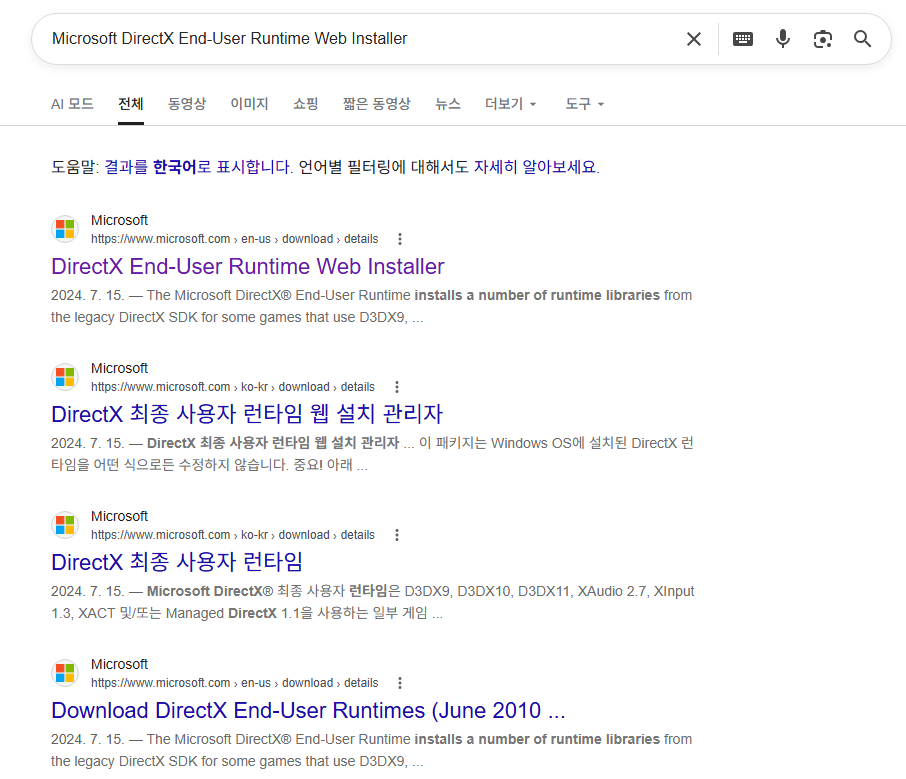
마이크로소프트에서 제공하는 ‘DirectX 최종 사용자 런타임 웹 설치 관리자’를 다운로드합니다. (검색창에 “Microsoft DirectX End-User Runtime Web Installer”로 검색하시면 공식 페이지를 쉽게 찾을 수 있습니다.)
Step 2. 다운로드 및 실행
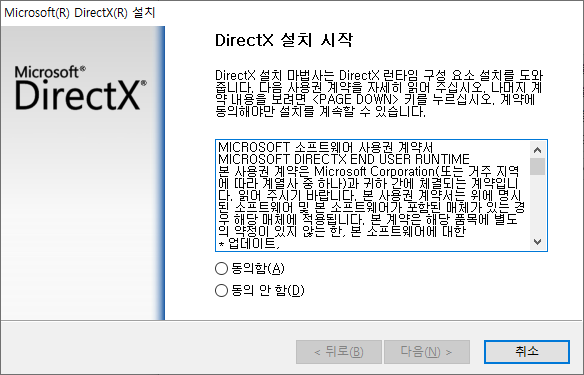
dxwebsetup.exe라는 이름의 작은 설치 파일이 다운로드됩니다. 이 파일을 더블클릭해서 실행합니다.
Step 3. ⚠️ 필수 주의사항: 체크박스 확인하기
설치 과정에서 라이선스 동의 화면이 나옵니다. 여기서 꼭! 확인해야 할 꿀팁이 있습니다.
화면 하단에 “Bing 바를 설치하시겠습니까?” 또는 다른 제휴 프로그램을 함께 설치하겠냐는 체크박스가 나타날 수 있습니다.
👉 이 체크박스는 반드시 체크를 해제(v 표시 제거)하고 다음 단계로 넘어가세요! 무심코 넘기면 원치 않는 프로그램이 같이 깔려서 나중에 골치 아파집니다.
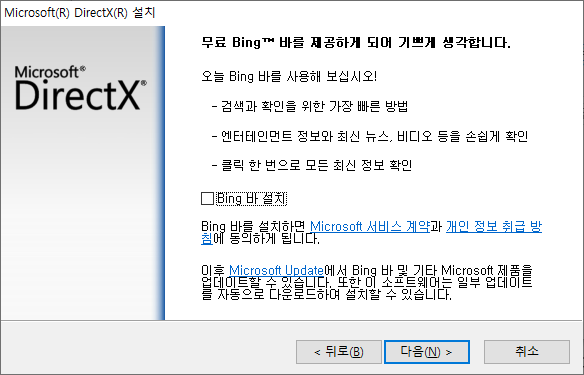
Step 4. 설치 진행 및 완료
체크박스를 해제했다면 동의 후 ‘설치’ 버튼을 눌러 진행합니다. 인터넷에서 필요한 구버전 파일들을 자동으로 다운로드하면서 설치가 진행되고, 몇 분 안에 완료됩니다.
Step 5. PC 재부팅
설치가 끝났다면, 바로 게임을 실행하기보다는 컴퓨터를 한 번 재부팅해주는 것을 권장합니다. 재부팅을 해줘야 새로 설치된 파일들이 시스템에 완전히 인식되어, 오류 없이 깨끗하게 적용됩니다.
이제 재부팅 후 다시 게임을 실행해 보세요. 그동안 속을 썩이던 d3dx9_43.dll, XINPUT1_3.dll 오류 창이 더 이상 뜨지 않고 게임이 정상적으로 실행되는 것을 확인하실 수 있습니다.
위 방법으로도 해결되지 않는 다른 DLL 파일 오류가 있다면, 아래의 윈도우 DLL 오류 총정리 가이드를 확인해 보세요.