
엑셀 응답없음이나 블루스크린 오류(fph.dll) 때문에 파수닷컴을 삭제하셨나요? 오류를 해결하기 위해 삭제하는 것까지는 좋았는데, 막상 사내 업무를 보려고 하니 “대체 파수닷컴 재설치 파일은 어디서 다운받는 거지?” 하고 당황하시는 분들이 정말 많습니다.
파수닷컴(Fasoo DRM)은 구글 검색이나 공식 홈페이지에서 아무나 다운로드할 수 있는 프로그램이 아닙니다. 오늘 이 글에서는 파수닷컴의 올바른 재설치 경로를 확인하고, 충돌 없이 깔끔하게 다시 세팅하는 방법을 1분 만에 정리해 드립니다.
1단계: 인터넷에 떠도는 파수닷컴 첨부파일 절대 금지!
가장 먼저 주의하실 점입니다. 블로그나 커뮤니티에 “파수닷컴 설치 파일입니다”라며 올라와 있는 .exe 첨부파일은 절대 다운로드하시면 안 됩니다.
Fasoo DRM은 기업용(B2B) 맞춤형 보안 솔루션입니다. 즉, A 기업과 B 관공서가 사용하는 보안 정책과 설치 파일이 완전히 다릅니다. 출처를 알 수 없는 다른 회사의 파수닷컴을 강제로 설치할 경우, 내 PC의 보안 정책이 꼬이면서 윈도우 부팅 불가 등 심각한 시스템 충돌을 일으킬 수 있으며 랜섬웨어의 타겟이 되기도 합니다.
2단계: 내 PC에 맞는 ‘회사별 맞춤형 배포 경로’ 찾기
그렇다면 안전한 순정 설치 파일은 어디서 구해야 할까요? 십중팔구 여러분이 소속된 조직의 내부 시스템 안에 답이 있습니다. 아래의 3가지 경로 중 하나를 확인해 보세요.
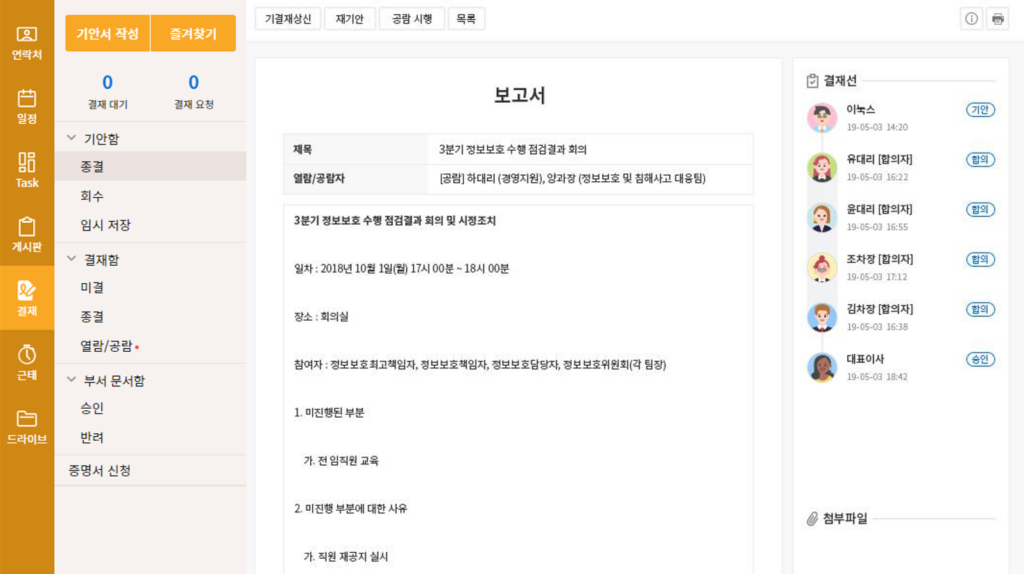
1. 사내 인트라넷(그룹웨어) 자료실 및 공지사항 확인
가장 일반적인 경로입니다. 회사의 전자결재 시스템이나 그룹웨어 포털에 접속한 뒤, [IT 자료실], [소프트웨어 다운로드], [보안 공지] 등의 게시판을 확인해 보세요. 대부분 IT 관리 부서에서 올려둔 Fasoo_DRM_Client_사명.exe 형태의 공식 설치 파일이 존재합니다.
2. 특정 업무 포털/관공서 사이트 재접속
공공기관이나 대학 시스템, 특정 외주 업무 포털을 이용하기 위해 파수닷컴이 깔렸던 경우라면 훨씬 간단합니다. 해당 사이트(예: 조달청, 국세청, 대학 포털 등)에 다시 로그인을 시도하거나 보안 문서를 열려고 클릭하면 “보안 프로그램을 설치해야 합니다”라는 팝업과 함께 공식 다운로드 창이 자동으로 뜹니다.
3. 사내 IT/정보보안 부서(헬프데스크)에 문의하기
위 두 가지 방법으로도 파일을 찾을 수 없다면 혼자 해결하려 하지 마시고, 사내 IT 지원팀이나 정보보안 담당자에게 사내 메신저로 즉시 문의하는 것이 가장 빠르고 안전한 지름길입니다.
3단계: 파수닷컴 재설치 후 필수 점검 사항 (fph.dll 충돌 방지)
올바른 경로로 설치 파일을 구하셨다면, 설치를 진행하기 전 기존 찌꺼기 파일이 완벽히 삭제되었는지 확인해야 합니다.
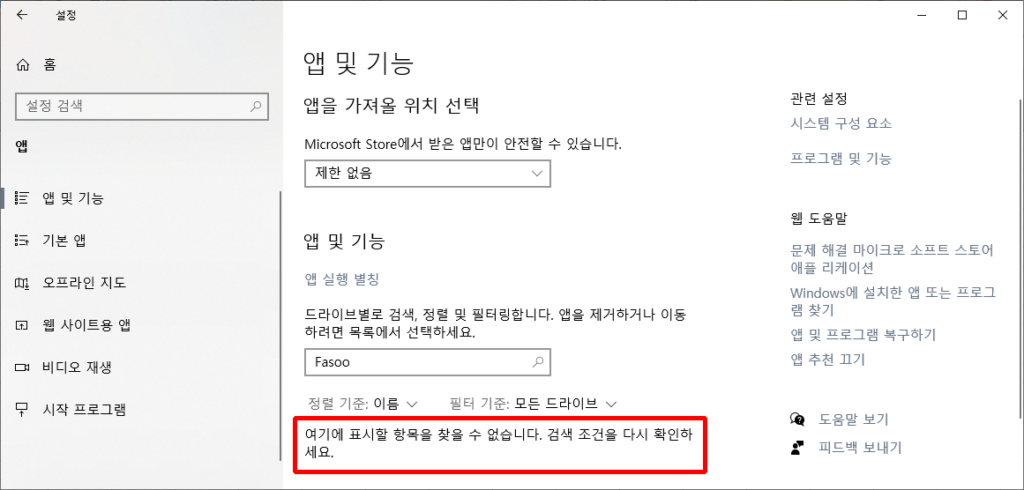
- 윈도우 하단 검색창에 제어판을 검색하여 [프로그램 및 기능]으로 들어갑니다.
- 목록에
Fasoo DRM Client또는Fasoo로 시작하는 프로그램이 남아있다면 반드시 먼저 [제거]합니다. - 삭제가 완료되면 반드시 PC를 한 번 재부팅합니다. (이 과정을 생략하면 찌꺼기 파일과 새 파일이 충돌합니다.)
- 재부팅 후 다운로드해 둔 전용 설치 파일을 실행하여 설치를 완료합니다.
설치를 마쳤는데도 다시 엑셀이 멈추거나 블루스크린이 발생한다면, 단순히 재설치로 끝날 문제가 아니라 윈도우 시스템 내부의 fph.dll 충돌이 깊게 엮여있는 상태입니다. 이 경우 아래의 심화 해결 가이드를 통해 원천적으로 차단해 주셔야 합니다.
[엑셀 응답없음 & 파수닷컴 fph.dll 충돌 완벽 해결 가이드]
👉 fph.dll 충돌 블루스크린 1분 만에 멈추는 방법 보러 가기 (클릭)
(※ 위 포스팅의 1~3단계를 순서대로 따라 하시면 지긋지긋한 충돌에서 벗어나실 수 있습니다.)