
아이폰 업데이트나 복원을 하려는데 갑자기 알 수 없는 오류(4013 등)가 뜨면서 진행이 멈추셨나요? 이럴 때 가장 먼저 해야 할 일은 ‘아이튠즈(iTunes)의 재설치’입니다.
하지만 제어판에서 아이튠즈 하나만 달랑 지우고 다시 설치하면 기존에 꼬여있던 시스템 파일이 그대로 남아있어 오류가 전혀 해결되지 않습니다. 오늘은 컴퓨터를 잘 모르는 초보자도 찌꺼기 파일 하나 남기지 않고 아이튠즈를 ‘완벽하게’ 지우고 새롭게 세팅하는 방법을 5분 만에 알려드립니다.
1단계: 5가지 애플 관련 프로그램 ‘순서대로’ 삭제하기 (가장 중요)
아이튠즈를 설치하면 눈에 보이지 않게 4~5개의 애플 관련 부가 프로그램이 함께 설치됩니다. 이것들을 반드시 아래에 적힌 순서대로 지워주셔야 시스템 충돌이 발생하지 않습니다.
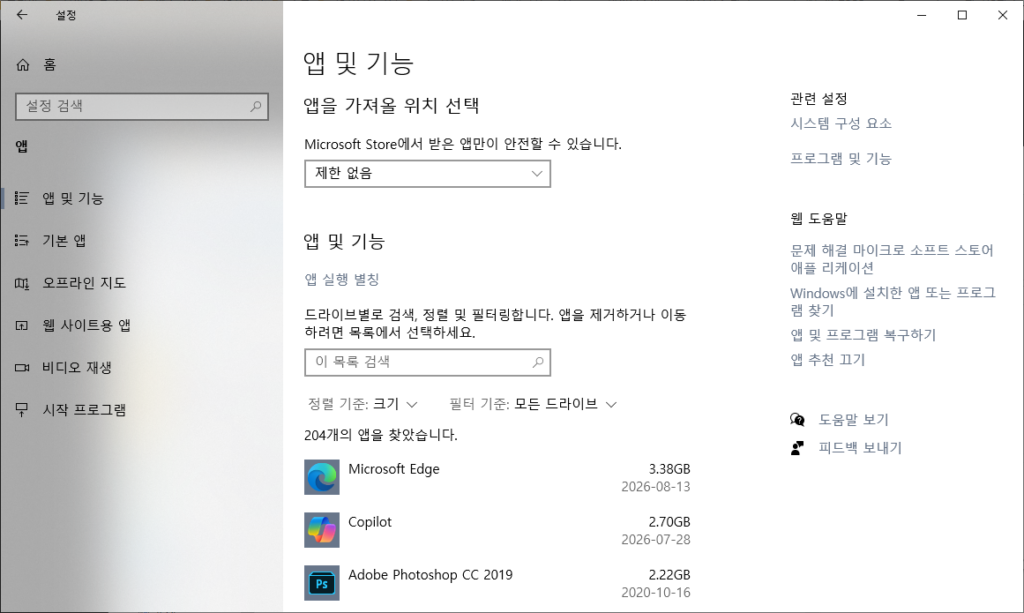
- 윈도우 하단 검색창에 제어판을 검색하여 [프로그램 및 기능](또는 ‘프로그램 추가/제거’)으로 들어갑니다.
- 헷갈리지 않게 우측 상단 검색창에 Apple을 검색합니다.
- 팝업창이 뜨면 무시하고, 반드시 아래의 1번부터 5번 순서대로 우클릭하여 [제거]를 진행해 주세요.
- ① iTunes (가장 먼저 삭제)
- ② Apple Software Update
- ③ Apple Mobile Device Support
- ④ Bonjour (봉쥬르)
- ⑤ Apple Application Support 32비트 (있는 경우)
- ⑥ Apple Application Support 64비트 (있는 경우)
- 간혹 “이 소프트웨어를 제거하시겠습니까?” 묻는 창이 나오면 모두 [예]를 눌러줍니다.
- 전부 지웠다면 반드시 컴퓨터를 재부팅합니다.
2단계: 숨어있는 찌꺼기 폴더 지우기
프로그램을 지워도 C드라이브 구석에 찌꺼기 폴더가 남아 다시 충돌을 일으킬 수 있습니다. 재부팅 후 이 폴더들을 수동으로 날려주어야 완벽한 초기화가 완료됩니다.
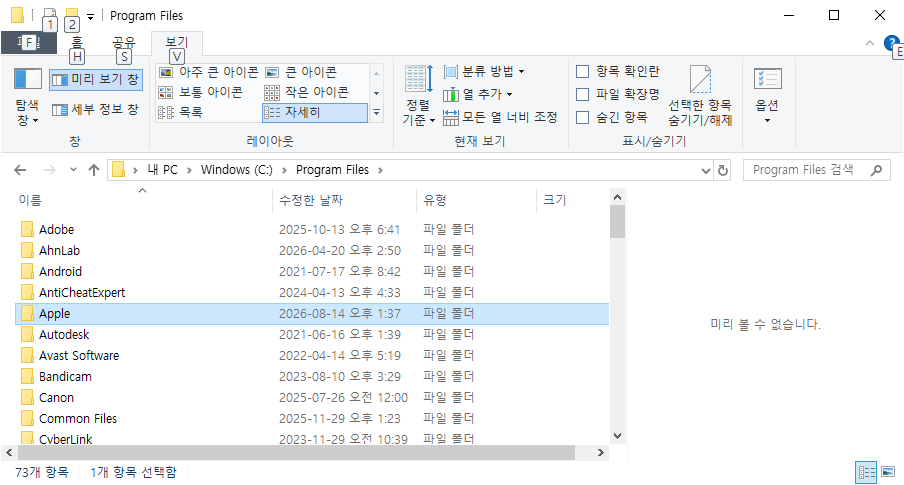
- 키보드 단축키
윈도우키+E를 눌러 파일 탐색기를 엽니다. - 로컬 디스크 (C:) 로 들어갑니다.
Program Files폴더와Program Files (x86)폴더를 각각 확인하여, 그 안에Bonjour,iTunes,iPod,Apple Software Update폴더가 남아있다면 모두 마우스 우클릭하여 [삭제]합니다.- 휴지통까지 비워주면 완벽한 삭제가 끝납니다.
3단계: 가장 안정적인 아이튠즈 최신 버전 재설치
이제 꼬여있던 모든 파일이 날아갔으니, 깨끗한 도화지에 최신 버전을 설치할 차례입니다.
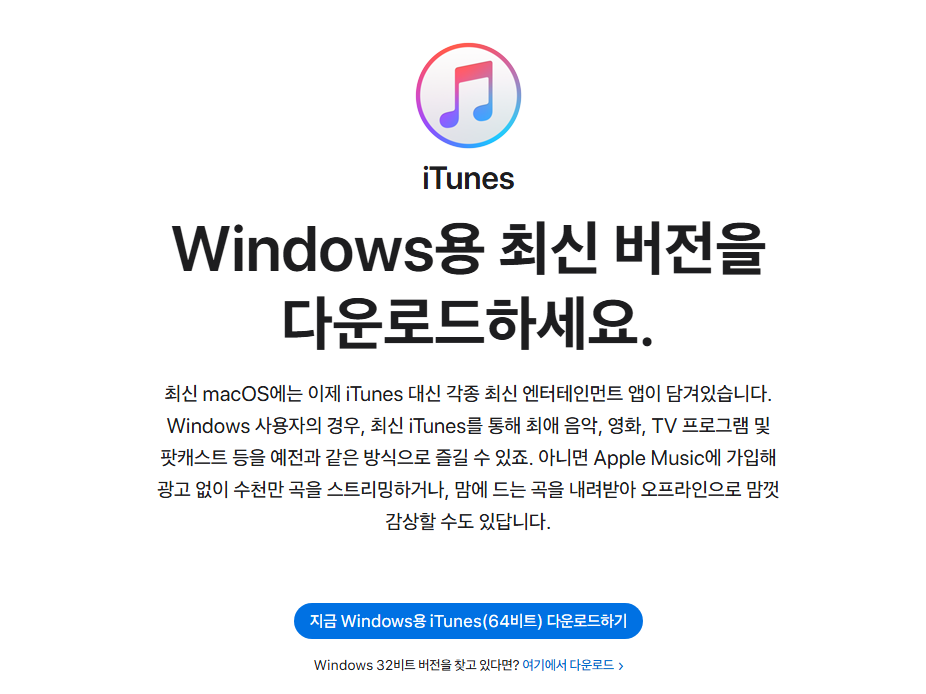
- 구글 검색창에 ‘아이튠즈 다운로드’를 검색하여 Apple 공식 홈페이지로 접속합니다. (※ 마이크로소프트 스토어 버전보다 홈페이지에서 직접 다운로드하는
.exe설치 파일이 윈도우 환경에서 오류가 훨씬 적습니다.) - 내 컴퓨터 운영체제에 맞는 Windows용 최신 버전을 다운로드합니다.
- 다운로드된 파일을 실행하여 기본 설정 그대로 [다음]을 눌러 설치를 완료합니다.
- 정품 애플 라이트닝 케이블을 사용해 아이폰과 컴퓨터를 연결합니다.
[이제 본래 겪고 있던 아이폰 오류를 해결하러 가볼까요?]
자, 이제 아이튠즈가 가장 완벽하고 깨끗한 상태로 준비되었습니다. 아이튠즈 소프트웨어 문제가 원천 차단되었으니, 마음 편히 원래 진행하시려던 오류 복구 단계를 따라 해 보세요! 무한사과나 복원 멈춤 현상도 깔끔하게 넘어갈 수 있습니다.