
프로그램을 실행할 때 “VCRUNTIME140.dll이 없어서 코드 실행을 진행할 수 없습니다”라는 창이 뜨는 이유는, 프로그램 구동에 필요한 Visual C++ 재배포 패키지가 PC에 설치되어 있지 않거나 파일이 손상되었기 때문입니다. 아래 순서대로만 따라 하시면 1분 안에 해결하실 수 있으니 걱정하지 마세요.
VCRUNTIME140.dll 오류가 발생하는 이유
이 파일은 게임이나 프로그램을 만들 때 사용된 마이크로소프트 개발 도구(Visual Studio)의 핵심 실행 파일입니다. 내 PC에 해당 프로그램이 요구하는 버전의 지원 파일이 없으면, 윈도우는 실행에 필요한 부품을 찾지 못해 오류창을 띄우게 됩니다. 대부분 재설치나 재배포 패키지 설치로 간단히 해결됩니다.
1단계: Visual C++ 재배포 패키지 설치 (가장 확실한 해결법)
가장 확실하고 빠른 해결 방법은 마이크로소프트에서 제공하는 재배포 패키지를 설치하는 것입니다. 어렵게 공식 홈페이지를 헤맬 필요 없이, 아래 안내를 참고해 내 PC 환경(32비트/64비트)에 맞는 파일을 설치해주세요.
[Visual C++ 재배포 패키지 다운로드 및 설치 방법]
👉 버전별(x86/x64) 정확한 다운로드 및 설치 가이드 보러 가기 (클릭)
(※ 공식 홈페이지 접속부터 내 PC에 맞는 파일을 찾아 설치하는 과정을 아주 쉽게 정리해 두었습니다. 위 링크를 참고해 주세요.)
Visual C++를 다운로드한 뒤 아래 2단계부터 천천히 진행해 보세요.
2단계: 기존 패키지 제거 후 재설치하기
이미 패키지가 설치되어 있는데도 오류가 난다면, 파일 자체가 손상된 경우가 많습니다. 기존 패키지를 삭제하고 새로 설치해야 합니다.
Windows 10 기준 제거 방법 (11은 괄호로 표시)
- 화면 왼쪽 하단의 [시작] 버튼을 클릭하고 [설정(Settings)] (톱니바퀴 아이콘)을 클릭합니다.
- [앱] 메뉴로 들어간 뒤 [앱 및 기능]을 클릭합니다. (Windows 11의 경우 좌측 메뉴에서 바로 [앱] → [설치된 앱]을 클릭)
- 검색창에 “Visual C++”를 입력합니다.
- 검색된 목록 중 오류가 발생한 프로그램과 관련된 버전(2015, 2017, 2019, 2022 등)을 찾아 클릭한 뒤 [제거] 버튼을 누릅니다.
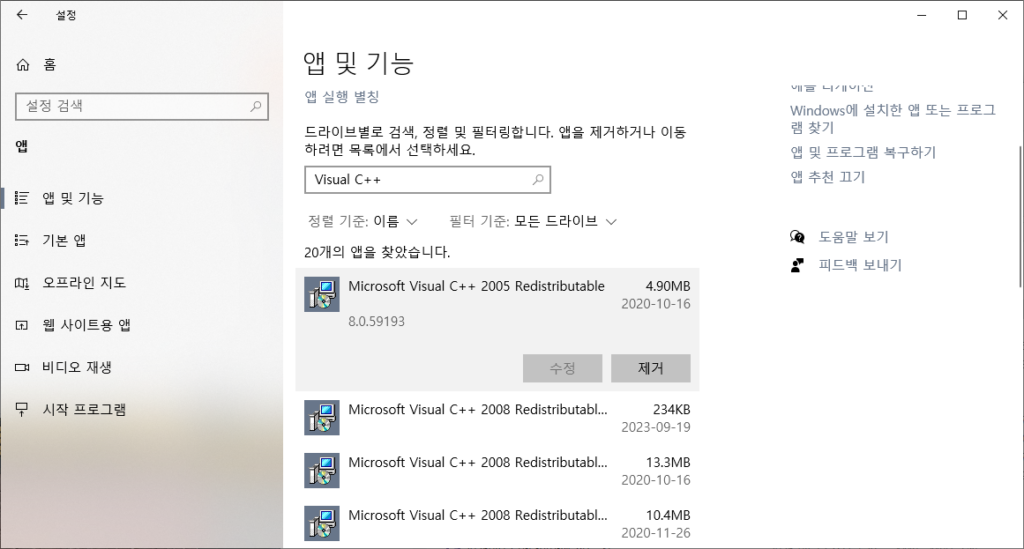
- 제거가 완료되면 PC를 재부팅한 뒤, 1단계에서 안내한 링크를 참고해 재배포 패키지를 새로 설치합니다.
3단계: 시스템 파일 검사기(SFC)로 손상 파일 복구하기
위 방법으로도 해결되지 않는다면, 윈도우 시스템 파일 자체가 손상되었을 가능성이 있습니다. 명령 프롬프트를 이용해 손상된 파일을 복구해보겠습니다.
- 윈도우 하단 검색창에 cmd를 입력합니다.
- 검색 결과에 나타난 명령 프롬프트를 마우스 우클릭하여 [관리자 권한으로 실행]을 클릭합니다.
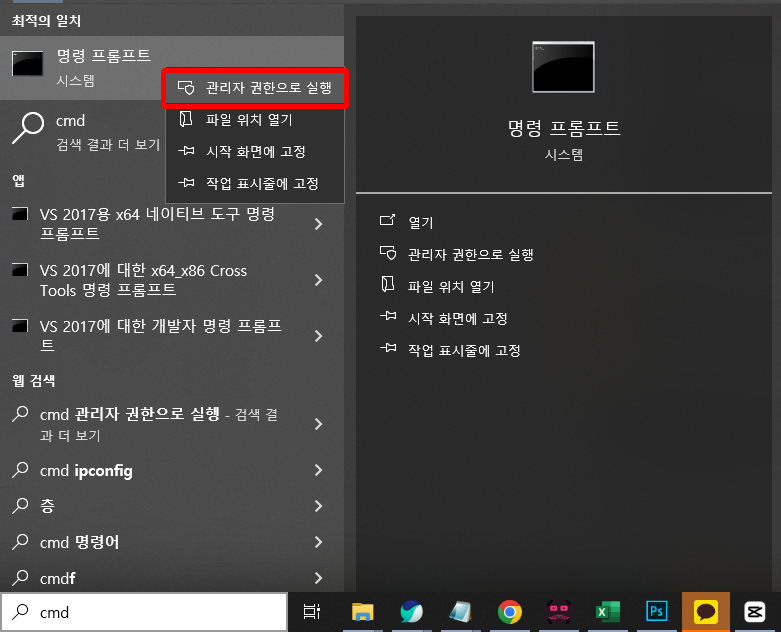
- 검은색 창(명령 프롬프트)이 뜨면 아래 명령어를 입력하고 Enter를 누릅니다.
sfc /scannow
- 검사가 완료될 때까지 창을 닫지 말고 기다립니다. (보통 5~10분 정도 소요됩니다.)
- 검사가 끝나면 PC를 재부팅하고 오류가 발생했던 프로그램을 다시 실행해봅니다.
[📸 캡쳐 필요: 명령 프롬프트 창에 ‘sfc /scannow’를 입력하고 스캔이 진행되고 있는 화면(퍼센트 진행 표시가 보이는 화면)]
4단계: 오류가 발생한 프로그램 자체 재설치
위 세 가지 방법을 모두 시도했는데도 특정 프로그램 하나에서만 오류가 계속된다면, 그 프로그램의 설치 파일 자체가 손상됐을 가능성이 큽니다.
- [설정] → [앱] → [앱 및 기능]에서 해당 프로그램을 찾아 삭제합니다.
- 재부팅 후, 공식 설치 파일을 다시 받아 새로 설치합니다.
- 설치 과정에서 “Visual C++ 런타임을 설치하시겠습니까?”라는 창이 뜨면 반드시 [예]를 눌러 함께 설치되도록 해주세요.
오류 재발 방지 및 PC 최적화를 위한 필수 유지관리 프로그램 사용법
DLL 오류는 시스템에 불필요한 파일이 쌓이거나 레지스트리가 꼬였을 때 반복적으로 재발할 수 있습니다. 아래 글을 참고해 주기적으로 PC를 관리해주시면 이런 오류 자체를 예방하실 수 있습니다.
👉 [내부링크: 추천 프로그램(예: 고클린, DirectX 최적화 등) 포스팅 URL]
지금까지 VCRUNTIME140.dll 오류 해결 방법을 단계별로 알아보았습니다. 대부분 1단계 재배포 패키지 설치만으로 해결되니, 순서대로 차근차근 진행해보시기 바랍니다.