
회사에서 보안 문서(DRM)를 열람하려고 엑셀이나 워드를 실행했는데, 갑자기 프로그램이 멈추거나 “fph.dll을 찾을 수 없습니다”, “모듈을 로드하지 못했습니다” 같은 오류창과 함께 강제 종료되는 경험, 다들 한 번쯤 겪어보셨을 겁니다.
이 문제는 대부분 파수(Fasoo) DRM 보안 프로그램의 애드인(Add-in)과 MS오피스 버전 간의 충돌, 또는 애드인 파일 손상 때문에 발생합니다. 원인만 알면 해결법은 아주 간단합니다. 아래 순서대로 딱 1분만 투자해 보세요.
목차
1. fph.dll 오류, 왜 발생하나요?
fph.dll은 파수닷컴의 문서보안(DRM) 솔루션이 MS오피스(엑셀, 워드, 파워포인트)에 강제로 심어놓는 보안 애드인 파일입니다. 이 파일이 오피스 프로그램과 정상적으로 통신하지 못하면 다음과 같은 원인으로 충돌이 발생합니다.
- 윈도우 업데이트 또는 오피스 업데이트 이후 애드인 호환성 깨짐
- 파수 프로그램 자체의 일부 파일 손상 또는 누락
- 오피스 실행 시 다른 애드인과의 동시 로딩 충돌
- 관리자 권한 없이 실행되어 발생하는 권한 문제
원인을 파악했으니, 이제 쉬운 방법부터 순서대로 해결해 보겠습니다.
2. [1단계] 오피스 애드인 비활성화 후 재실행하기
가장 빠르고 간단하게 해결되는 방법입니다. 오피스 프로그램에서 문제가 되는 애드인을 잠시 꺼주는 방식입니다.
- 엑셀(또는 워드)을 실행합니다. (오류창이 뜨면 일단 닫기를 눌러주세요.)
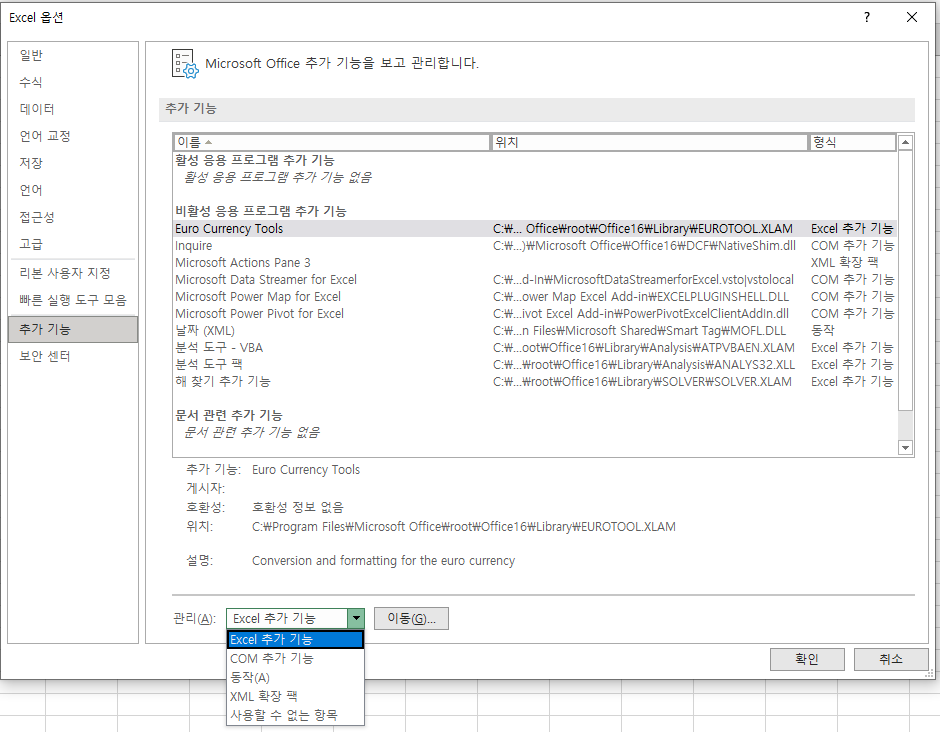
- 좌측 상단 [파일] 메뉴 클릭 → 하단의 [옵션] 클릭
- 왼쪽 메뉴에서 [추가 기능] 클릭
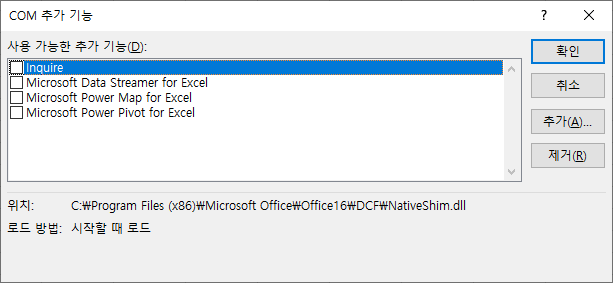
- 하단 관리(M) 드롭박스에서 [COM 추가 기능] 선택 후 [이동] 버튼 클릭
- 목록에서 “Fasoo” 또는 “FPH”, “Wrapsody” 등으로 시작하는 항목의 체크박스를 해제합니다.
- [확인]을 누르고 오피스 프로그램을 완전히 종료 후 재실행합니다.
⚠️ 이 방법은 임시 조치입니다. 보안 문서를 열람하려면 애드인이 다시 필요하므로, 근본적인 해결을 위해 2단계를 진행해 주세요.
3. [2단계] 파수 클라이언트 재설치(복구)하기
애드인 체크 해제로 임시 실행은 되지만, 보안문서를 열지 못하는 불편함이 생깁니다. 이때는 파수 클라이언트 프로그램 자체를 재설치해야 합니다.
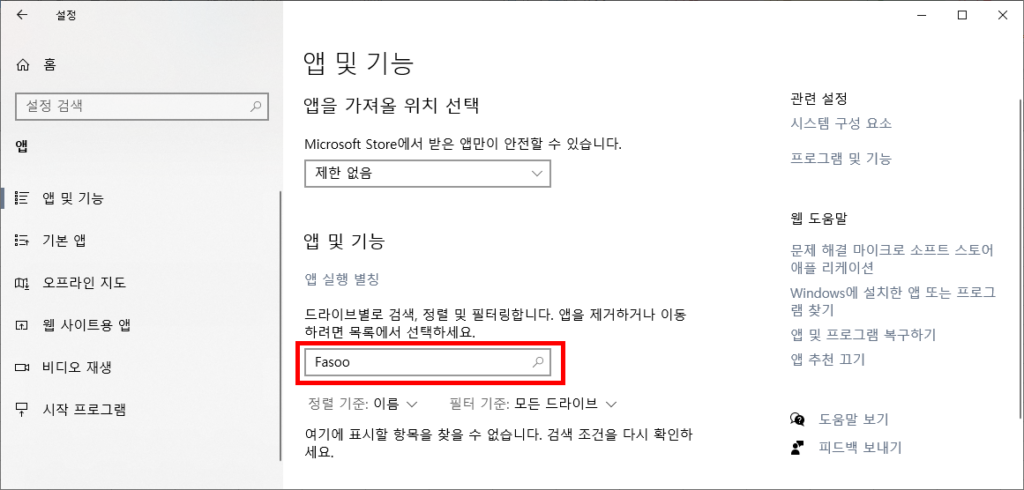
- [설정(Settings)] 앱 실행 (윈도우 로고 클릭 후 톱니바퀴 아이콘)
(Windows 11의 경우 시작 버튼 우클릭 → ‘설치된 앱’ 클릭으로 바로 이동 가능합니다.) - [앱] 클릭 → [앱 및 기능] 클릭
- 검색창에 “Fasoo” 입력
- 검색된 파수 관련 프로그램을 클릭 → [제거] 버튼 클릭
- 제거가 완료되면 PC를 재부팅합니다.
- 재부팅 후, 회사 사내 포털이나 IT 부서에서 안내받은 경로로 파수 클라이언트를 재설치합니다.
[파수닷컴 클라이언트 재설치 파일 다운로드 방법]
👉 회사별 배포 경로 확인 및 재설치 가이드 보러 가기 (클릭)
(※ 사내 배포형 프로그램이라 회사마다 설치 경로가 다를 수 있습니다. 담당 부서 문의 전, 위 링크에서 일반적인 재설치 절차를 먼저 확인해 보세요.)
4. [3단계] Visual C++ 재배포 패키지 재설치하기
파수 애드인은 마이크로소프트의 Visual C++ 재배포 패키지를 기반으로 동작합니다. 이 패키지 파일이 손상되면 fph.dll 오류가 계속 재발할 수 있습니다.
- 기존에 설치된 Visual C++ 재배포 패키지를 [설정] → [앱] → [앱 및 기능]에서 삭제
- 최신 버전을 다시 설치
[Visual C++ 재배포 패키지 다운로드 및 설치 방법]
👉 버전별(x86/x64) 정확한 다운로드 및 설치 가이드 보러 가기 (클릭)
(※ 공식 홈페이지 접속부터 내 PC에 맞는 파일을 찾아 설치하는 과정을 아주 쉽게 정리해 두었습니다. 위 링크를 참고해 주세요.)
5. 그래도 해결되지 않는다면?
만약 위 방법으로도 안 되거나, “Specific DLL 파일 손상” 또는 “0xc000007b” 같은 구체적인 오류 메시지가 함께 뜬다면, 단순 애드인 문제가 아닐 가능성이 높습니다. 아래 해결 전용 페이지를 먼저 확인하세요.
👉 0xc000007b 오류 및 DLL 손상 문제 완벽 해결 가이드 바로가기
6. 오류 재발 방지를 위한 PC 유지관리 팁
fph.dll 오류는 오피스 업데이트, 윈도우 업데이트 이후 재발하는 경우가 매우 흔합니다. 평소에 PC의 레지스트리와 임시 파일을 관리해 주면 이런 충돌 오류를 예방하는 데 큰 도움이 됩니다.
👉 PC 최적화 및 레지스트리 정리 필수 프로그램 사용법 보러 가기
(※ 오류 재발 방지는 물론, 전반적인 PC 속도 개선에도 도움이 되는 필수 유지관리 프로그램을 정리해 두었습니다.)
위 3단계를 순서대로 진행하시면 대부분의 fph.dll 충돌 오류는 해결됩니다. 그래도 증상이 반복된다면 사내 IT 담당 부서에 파수 라이선스 상태 확인을 함께 요청해 보시는 것을 추천드립니다.