
아이폰을 복원하거나 업데이트하는 도중 화면이 무한 사과 로고에서 멈추고 PC에서는 “알 수 없는 오류가 발생했습니다(4013)” 라는 메시지를 본 적 있으신가요? 이 오류는 대부분 USB 케이블 불량이나 PC와 아이폰 간의 통신 장애 때문에 발생하며, 아래 방법을 순서대로 따라 하시면 1분 안에 원인 파악부터 해결까지 가능합니다.
오류 4013이 발생하는 핵심 원인
이 오류는 소프트웨어 자체의 손상보다는 연결 문제인 경우가 90% 이상입니다.
- 손상되거나 저품질인 USB 케이블 사용
- PC의 USB 포트 전력 공급 불안정
- 오래된 아이튠즈 버전 또는 드라이버 충돌
- 보안 프로그램(백신, 방화벽)의 통신 차단
1단계: USB 케이블과 포트 교체 (가장 확실한 해결법)
가장 먼저 확인해야 할 부분입니다. 실제로 오류 4013 사례의 대부분이 이 단계에서 해결됩니다.
- 현재 사용 중인 케이블을 정품(또는 정품 인증) 케이블로 교체합니다.
- PC 본체 뒷면에 있는 메인보드 직결 USB 포트에 연결합니다. (USB 허브, 키보드에 달린 USB 포트, 모니터 USB 포트는 피해주세요)
- 케이블 교체 후 아이폰을 강제 재시동한 뒤 다시 복원을 시도합니다.
강제 재시동 방법
- Face ID 모델: 볼륨 올리기 → 볼륨 내리기 → 사이드 버튼 길게 누르기 (사과 로고가 뜰 때까지)
- 홈버튼 모델: 홈버튼 + 사이드(또는 상단) 버튼 동시에 길게 누르기
2단계: 아이튠즈 및 드라이버 재설치
케이블 교체로도 해결되지 않는다면, 아이튠즈와 관련 드라이버가 꼬여있을 가능성이 높습니다.
Windows 10 기준 (Windows 11은 괄호로 표시)
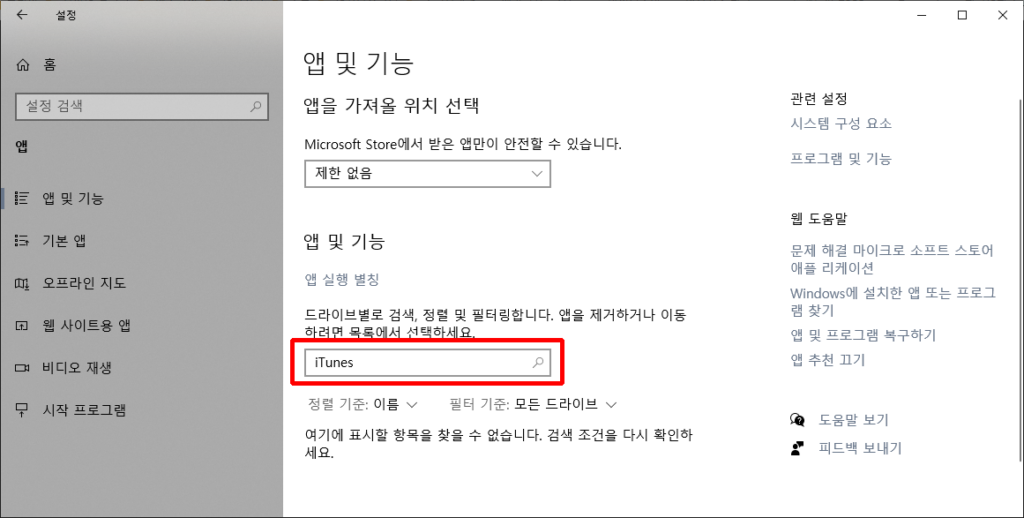
- [설정(Settings)] 앱을 엽니다. (Windows 11: 시작 버튼 우클릭 → 설정)
- [앱] → [앱 및 기능]으로 이동합니다. (Windows 11: [앱] → [설치된 앱])
- 목록에서 아래 항목들을 위에서부터 순서대로 삭제합니다.
- iTunes
- Apple Software Update
- Apple Mobile Device Support
- Bonjour
- Apple Application Support (32비트, 64비트 모두)
- PC를 재부팅합니다.
[iTunes 최신 버전 재설치 방법]
👉 초보자도 5분 만에 끝내는 아이튠즈 삭제 후 재설치 완벽 가이드 보러 가기 (클릭)
(※ 아이튠즈를 완전히 삭제하고 잔여 파일까지 깨끗하게 정리한 후 재설치하는 과정을 순서대로 정리해 두었습니다.)
3단계: 보안 프로그램(백신/방화벽) 일시 중지
일부 백신 프로그램이 아이튠즈와 아이폰 간의 통신을 차단하여 4013 오류를 유발하기도 합니다.
- 작업 표시줄 우측 하단 알림 영역(트레이)에서 사용 중인 백신 아이콘을 우클릭합니다.
- 일시 중지 또는 사용 안 함을 선택합니다. (제품마다 명칭이 다를 수 있습니다)
- Windows 자체 방화벽도 함께 확인합니다.
- [설정] → [업데이트 및 보안] → [Windows 보안] → [방화벽 및 네트워크 보호] (Windows 11: [설정] → [개인정보 및 보안] → [Windows 보안])
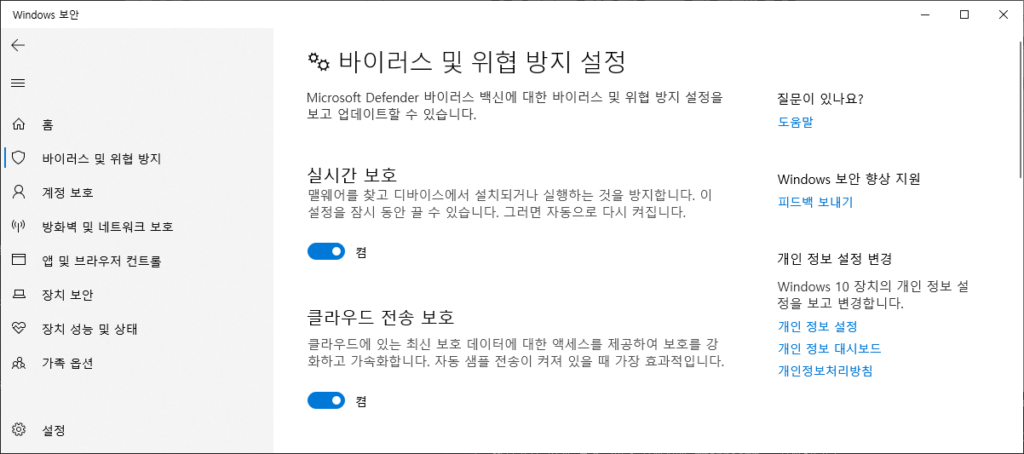
만약 위 방법으로도 안 되거나, Specific DLL 파일 손상 관련 메시지가 함께 뜬다면 아래 해결 전용 페이지를 먼저 확인하세요.
👉 [DLL 파일 손상 오류 전용 해결 페이지 URL]
4단계: DFU 모드로 강제 복원하기
위 방법들로도 해결되지 않는다면, 일반 복구 모드가 아닌 DFU(펌웨어 강제 업데이트) 모드로 진입해 복원해야 합니다.
- 아이폰과 PC를 케이블로 연결한 상태에서 아이튠즈(또는 Finder)를 실행합니다.
- 아이폰을 강제로 껐다가 DFU 모드 진입 절차를 순서대로 진행합니다.
- 볼륨 올리기 버튼 눌렀다 떼기
- 볼륨 내리기 버튼 눌렀다 떼기
- 사이드 버튼을 화면이 완전히 꺼질 때까지 길게 누르기
- 화면이 꺼진 직후, 사이드 버튼과 볼륨 내리기 버튼을 동시에 5초간 누르기
- 사이드 버튼은 떼고, 볼륨 내리기 버튼만 10초간 추가로 누르기
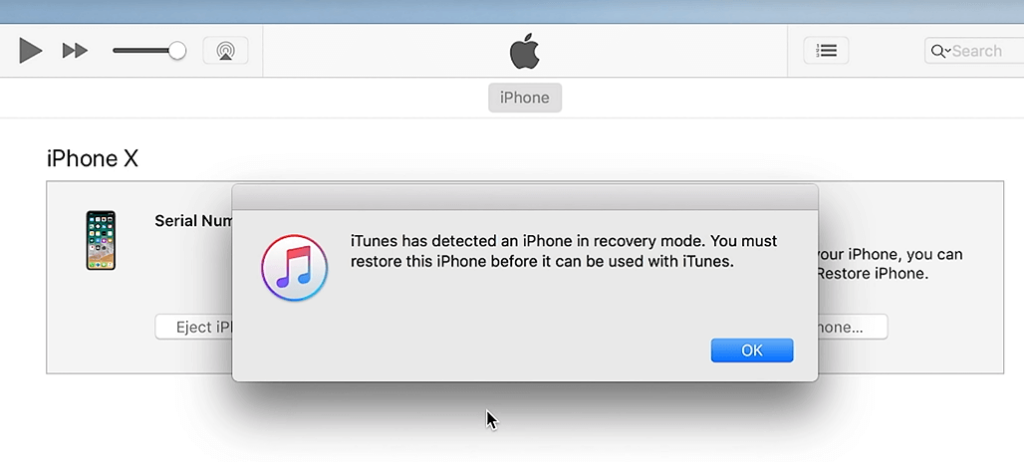
- 화면이 완전히 검은색이면 DFU 모드 진입 성공입니다. 아이튠즈에 “복구 모드의 아이폰을 감지했습니다” 메시지가 뜨면 복원 버튼을 클릭합니다.
오류 재발 방지 및 PC 최적화를 위한 필수 유지관리 프로그램 사용법
아이폰 복원 오류는 PC 내부의 드라이버 충돌이나 시스템 파일 손상과도 관련이 깊습니다. 근본적인 재발 방지를 위해 아래 최적화 방법도 함께 확인해 보세요.
👉 [PC 드라이버 및 시스템 최적화 프로그램(고클린 등) 추천 포스팅 URL]
(※ USB 드라이버 충돌 방지, 불필요한 캐시 정리 등 아이폰 연결 오류를 근본적으로 예방하는 PC 관리법을 정리해 두었습니다.)